
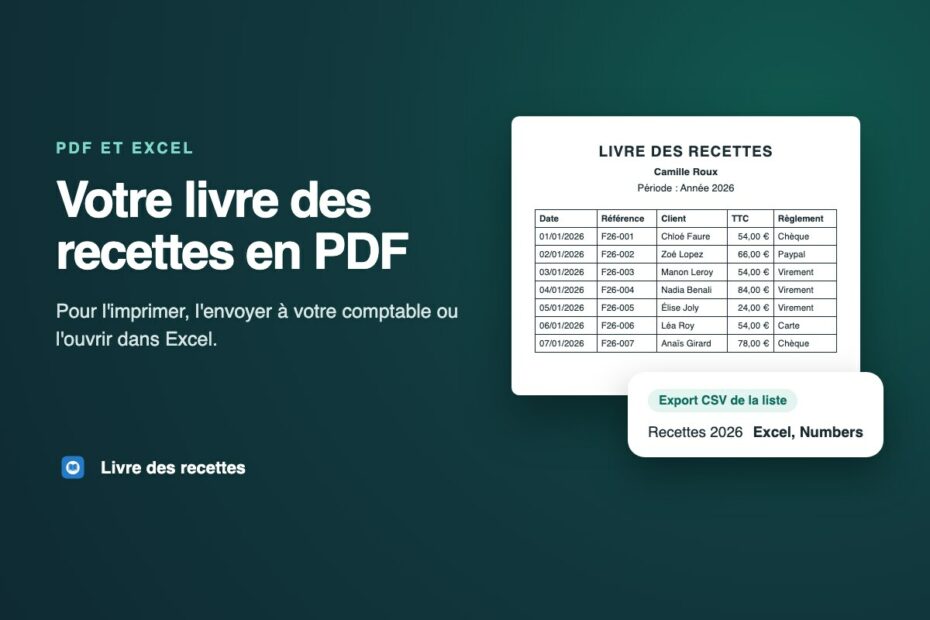
Pour obtenir votre livre des recettes en PDF, inutile de chercher un modèle à remplir : l’application Livre des recettes le génère à partir des recettes que vous avez saisies. À tout moment et gratuitement, même avec la version Start, vous pouvez exporter en PDF la liste de toutes vos recettes et de toutes vos dépenses.
Un modèle de livre des recettes en PDF ou Excel ?
Beaucoup d’auto-entrepreneurs cherchent un modèle de livre des recettes à imprimer ou un tableau Excel à remplir. C’est possible, car le livre des recettes peut être tenu sous format électronique, mais il faut alors tout recopier, refaire les totaux et garder chaque version du fichier.
Avec Livre des recettes, une application de comptabilité pour auto-entrepreneurs sur iPhone, iPad, Android, Mac et dans le navigateur, vous saisissez chaque recette une seule fois. Le document PDF ou Excel se crée ensuite en quelques secondes, dans l’ordre chronologique et avec les mentions obligatoires : date, référence, client, nature, montants et mode de règlement.
Exporter son livre des recettes en PDF, gratuitement
L’export PDF de toutes vos recettes est inclus dans la version gratuite Start, sans limite : vous pouvez le refaire aussi souvent que vous le souhaitez, pour l’imprimer, l’envoyer ou en garder une copie.
- Ouvrez l’onglet Recettes, celui du bouton vert Nouvelle recette.
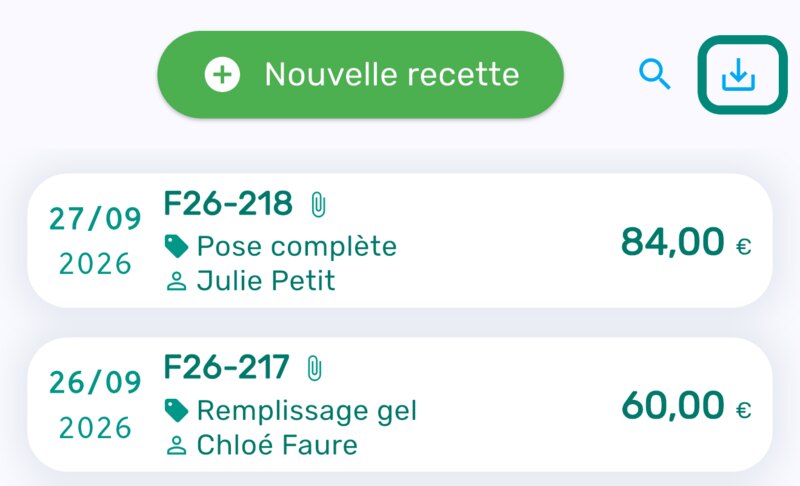
- Appuyez sur l’icône d’export, une flèche vers le bas, en haut à droite de la liste.
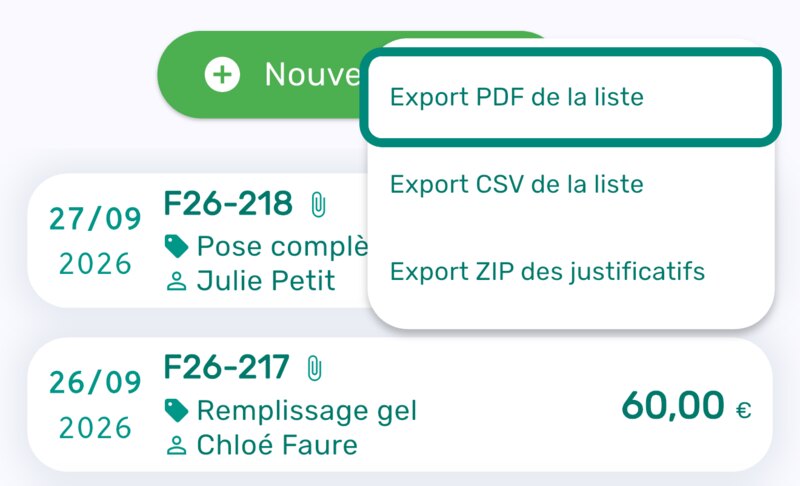
Un menu s’ouvre : choisissez Export PDF de la liste.
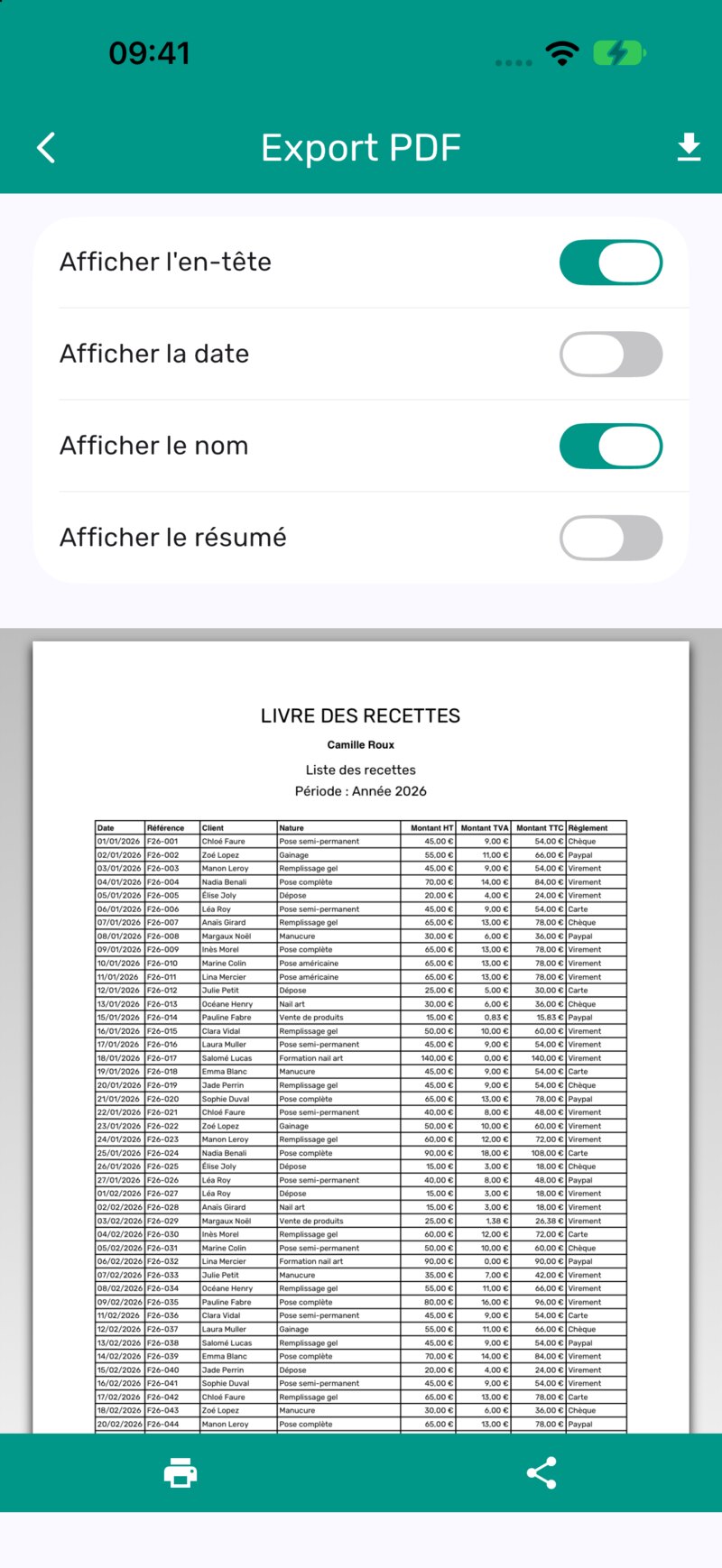
L’aperçu du document s’ouvre. Quatre options règlent ce qu’il affiche :
- Afficher l’en-tête : le titre « Livre des recettes », l’intitulé de la liste et la période, en haut de la première page.
- Afficher la date : la date à laquelle la liste a été extraite.
- Afficher le nom : votre nom ou celui de votre entreprise.
- Afficher le résumé : les totaux de la liste, juste avant celle-ci.
Le document peut ensuite être imprimé, partagé (par e-mail, par exemple) ou enregistré dans vos fichiers.
Vos dépenses s’exportent de la même façon, gratuitement elles aussi, depuis l’onglet Dépenses.
Exporter une sélection : par période, client, catégorie ou mode de règlement
Avec la version Plus, vous pouvez exporter les recettes et dépenses sélectionnées, et non plus seulement la liste complète. Dans l’Accueil, choisissez d’abord la période en haut de l’écran (une année, un trimestre, un mois…), puis l’onglet qui vous intéresse :
- Recettes ou Dépenses : la liste de la période seulement.
- Clients et Fournisseurs : le total de chacun sur la période.
- Catégories des recettes et Catégories des dépenses : le total par catégorie.
- Règlements des recettes et Règlements des dépenses : le total par mode de règlement (virement, carte, chèque, espèces…).
Chacun de ces onglets a la même icône d’export, en haut à droite, en PDF ou en CSV.
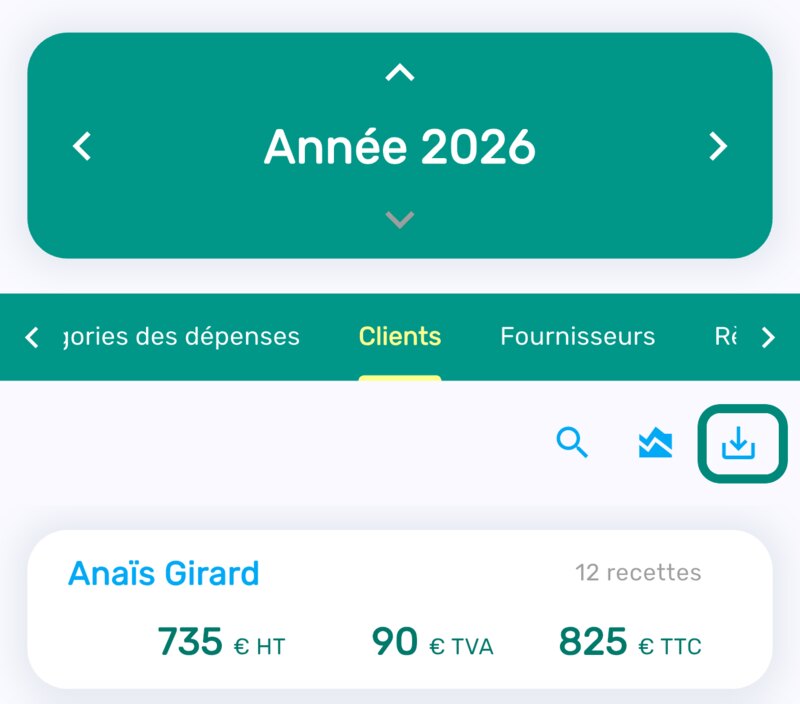
En touchant un client, une catégorie ou un mode de règlement, vous ouvrez la liste de ses recettes, que vous pouvez exporter à son tour : par exemple toutes les recettes d’un client pour l’année. La recherche, elle aussi disponible avec la version Plus, permet de filtrer une liste avant de l’exporter.
Ouvrir son livre des recettes dans Excel
Le même menu propose Export CSV de la liste, à partir de la version Plus. Le fichier CSV s’ouvre dans Excel, Numbers ou Google Sheets. Il contient les colonnes du PDF, plus la catégorie, la catégorie URSSAF et la note de chaque recette. Il est utile pour :
- trier, filtrer ou faire vos propres calculs dans un tableur ;
- importer vos données dans un autre logiciel, celui de votre comptable par exemple ;
- imprimer vos recettes avec votre propre mise en page, en choisissant les colonnes et leur présentation.
Les totaux par mois pour votre comptable
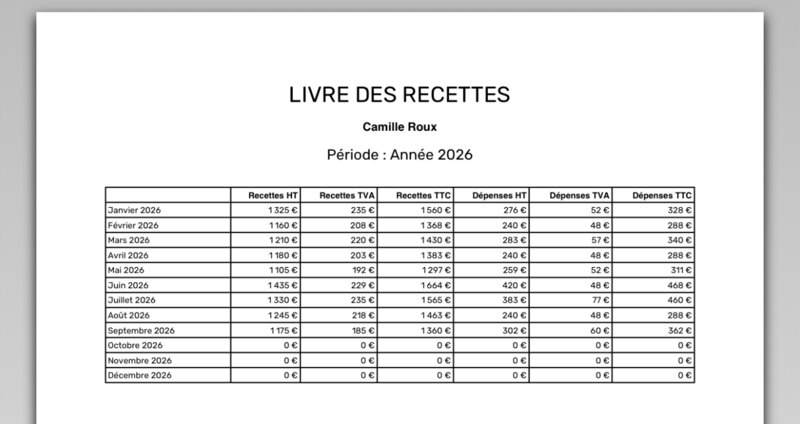
Votre comptable vous demande le total de vos recettes pour chaque mois de l’année ? Dans l’Accueil, l’onglet Intervalles affiche ces totaux pour la période choisie, par mois ou par trimestre. L’icône d’export les sort en PDF ou en CSV, avec la version Plus : une ligne par mois, avec les montants HT, TVA et TTC de vos recettes et de vos dépenses.
Pour lire ces montants en graphiques, voir comment visualiser son chiffre d’affaires.
Exporter ses justificatifs
Avec la version Business, vous pouvez joindre une photo ou un PDF à chaque recette et à chaque dépense. L’option Export ZIP des justificatifs du menu d’export les rassemble dans un seul fichier, pour les recettes ou les dépenses affichées.
Que présenter en cas de contrôle ?
Le livre des recettes et les pièces justificatives doivent obligatoirement être conservés pendant 10 ans. En cas de contrôle, le PDF exporté donne la liste chronologique de vos recettes avec leurs mentions, à présenter avec vos factures. L’application garde aussi l’historique de chaque modification et la liste des recettes supprimées, comme l’explique l’article sur la sécurité de vos données.
Pour savoir comment déclarer ensuite ces montants, voir comment déclarer son chiffre d’affaires.
Source
- Obligations comptables du micro-entrepreneur, Service Public Entreprendre